√70以上 aviutl 再生ウィンドウ 大きさ 270883-Aviutl 再生ウィンドウ 大きさ
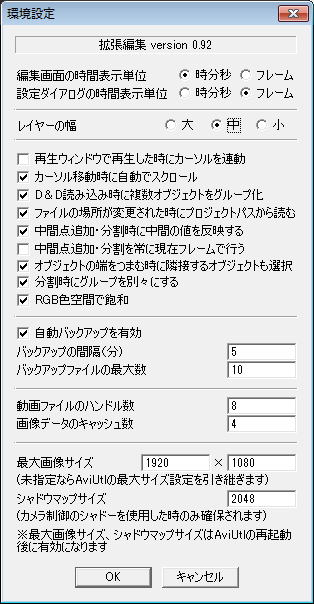
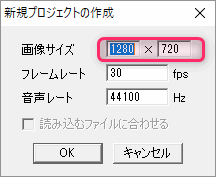
(aviutlの画面の方に追加してしまわないように注意!) そうすると小さいウインドウが開きます。 画面のサイズにあわせてサイズを変えましょう。 今回はニコ動の16:9(ワイドサイズ)に合わせて作りたいと思いますので、640×360を入力しOKを押します。再生ウィンドウで再生した時にカーソルを連動:OFF デフォルトは「移動させない」になっていますが、 微妙な調整をする際には、移動させた方が都合が良い場合もあります ちなみに、プラグインを使用することで、 「一時停止」と「停止」の両方をショートカットキーで行えるようになります。 参考 : AviUtlショートカットキーで停止・一時停止の両方を0601 · 1 Aviutlで読み込んだ動画・音声の音が出ないの場合 ?「読み込み」Aviutl音が出ない時の原因①: AviUtlの再生ウィンドウを起動していません。 〇対策: AviUtlの再生ウィンドウを使えば音が鳴るはずです。
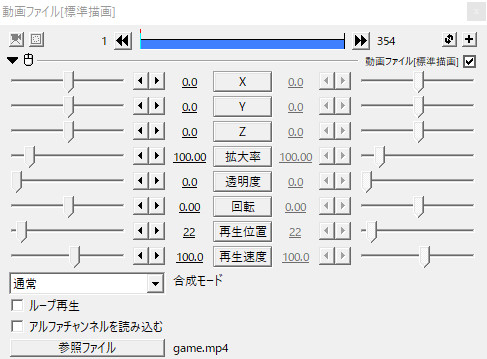
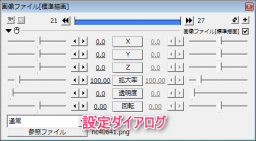
すんなりわかる Aviutlの設定ダイアログの見方や出し方 使い方解説 Aviutl簡単使い方入門 すんなりわかる動画編集
Aviutl 再生ウィンドウ 大きさ
Aviutl 再生ウィンドウ 大きさ-2510 · 取り込む画像 AviUtlに取り込む画像 備考 例の画像サイズは2560x19です。AviUtlに取り込む際は、『読み込むファイルに合わせる』 取り込み設定 『読み込むファイルに合わせる』にチェックを入れる事で、AviUtlの作業域(横x縦)を自動で合わせてくれます。AviUtlで動画を編集する時, プレビュー再生がカクカクしたり, 分割作業が上手くできなかったり, 動画出力遅かったり, AviUtlが重くてイライラしているでしょう 本文では無料動画編集ソフトAviUtl動画編集作業が重い時の対処法を紹介します
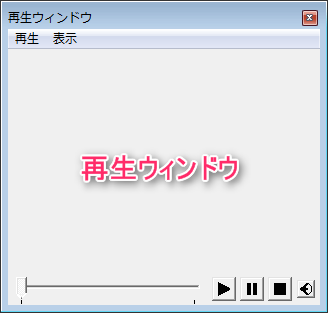


Aviutl 各ウィンドウの意味と関係性 Aviutlの易しい使い方
· ただ、7pの解像度にすると編集(本体?)ウィンドウが大きすぎるので、 小さくしようとおもいます。 このやり方が分 aviutl 編集ウィンドウの大きさ 画像・動画・音楽編集 解決済み無料で使える動画編集ソフト「AviUtl」の導入方法を解説したいと思います。 画像をたくさん使ってできる限り分かりやすく解説してみました。 PCガチで初心者って人も理解できるように書いてみました。 くだらない前置きはぶっ飛ばして早速やっていこう! 0環境確認 Windows10なら恐らくよし 1 · 次に、AviUtlのソフトに取り込んである動画ファイルを選択します。 画像では、わたしが取り込んだVTS_021MP4というデータをダブルクリック。 ↓ すると、選択した動画データの設定ウィンドウが表示されます。
「AviUtlで扱える動画の最大長さ(フレーム数)」の設定 です。 標準では「3000」となっていますが、この「3000」というのは「3000フレーム」という意味です。 例えば、「 3000 」と設定した場合、 30fps(1秒間に30フレーム)な動画の場合:Aviutlのウィンドウ aviutl 編集ウィンドウの大きさ youtubeでいう7pの動画を作ろうと思っています。 aviutlのメインウィンドウが表示されない この画像ファイルのとおり、右の再生ウィンドウは表示されているのに、真ん中にあるメインウィンドウには再生ウィンドウで動画を再生する方法と、メインウィンドウで動画を再生する方法の2種類があります。 PCのスペックや、動画編集でかけたエフェクトの種類・数によっては、 AviUtl上で動画を再生したときに映像がカクカクと動くことがあるかもしれませんが、異常ではありません 。
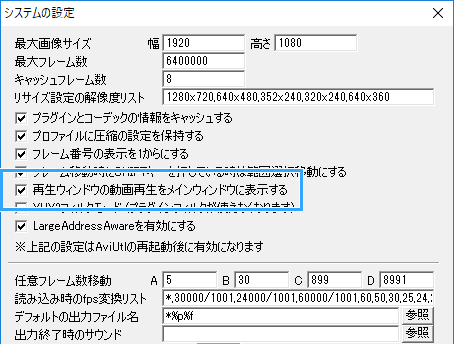
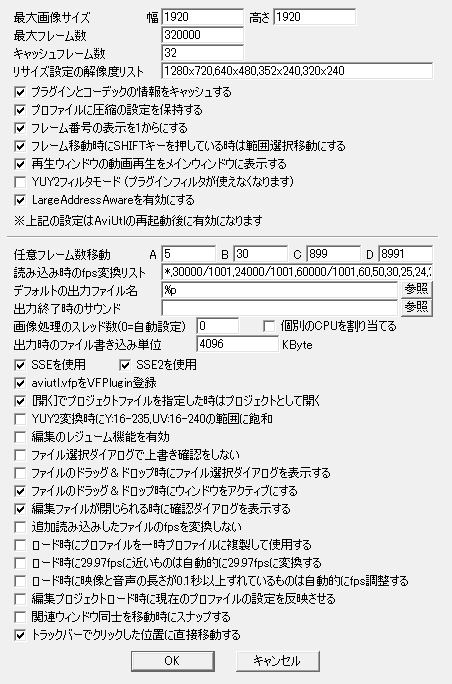
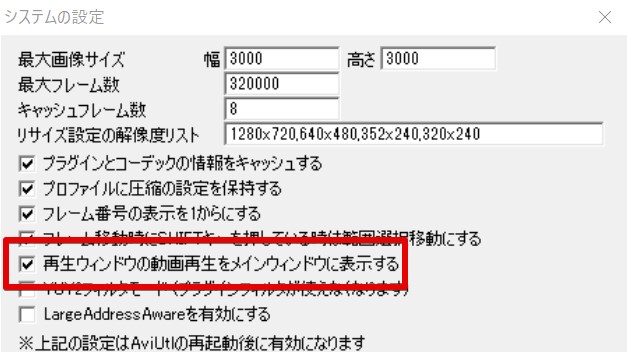
メインウィンドウで再生した時の音量調整操作を少し改良した。 12/5/2 ver 099l 再生ウィンドウの動画再生をメインウィンドウ側に表示する機能を追加した。 設定ウィンドウの右クリックメニューが不要なフィルタでは表示しないようにした。1216 · このシステムの設定では、「ファイル」→「環境設定」→「システムの設定」をクリックすることで表示される「システムの設定」画面より行います。 具体的には 最大画像サイズ リサイズ設定の解像度リスト 再生ウィンドウの動画再生をメインウィンドウに表示する 編集ファイルが閉じられる時に確認ダイアログを表示する の設定を行いますよ。AviUtlファイルが読み込めないときの対処法 1906 AviUtl再生速度を変更(倍速・スロー・一時停止・逆再生)
Aviutlの基本的なシステムの設定 Aviutlを使うための準備 こあじろぐ
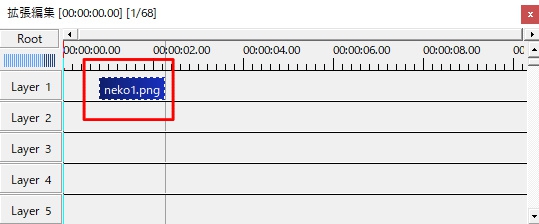
すんなり Aviutlの画像挿入について 静止画 Aviutl簡単使い方入門 すんなりわかる動画編集
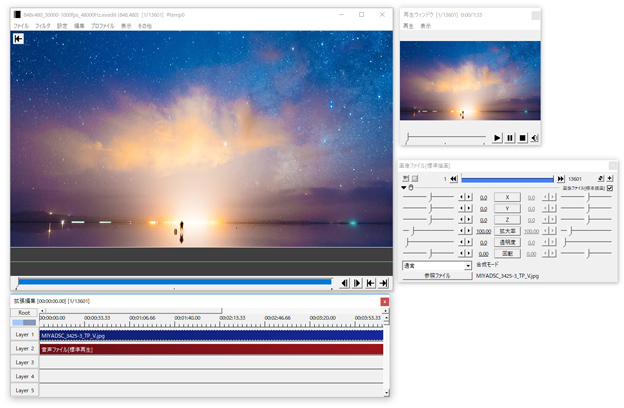
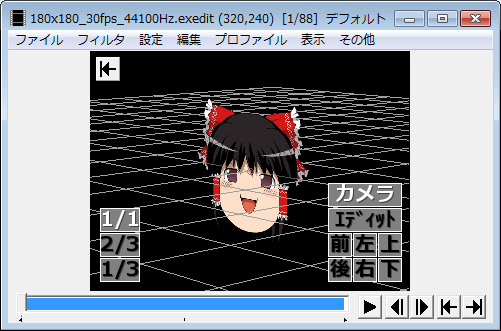
AviUtlを立ち上げ、タイムラインに動画をD&Dします(図1) 読み込み終わったら、メニューの 「設定」→「サイズ変更」→ 「640×480」 を選択します。本文はAviutl 音 ズレの原因とそれぞれの対策をまとめて解説する。それ以外、Aviutl 音 ずれていく問題を一気に補正できる方法も共有したく、完璧にAviutl 音 ズレの悩みを解除できる。起動した後、すぐに立ち上がるウィンドウがAviUtlの「メインウィンドウ」となります(図1) この画面に編集結果やプレビュー画面を流したり出来ます。 「編集結果を確認したい! 」という時に見る画面です。 デフォルトではプレビュー画面は別ウィンドウとなっていますが「 システム設定 」にて変更できます。 参考 : 本体ウィンドウの各機能の解説 参考

Aviutlで動画を切り取り編集 不要部分を削除 Watamoco Blog
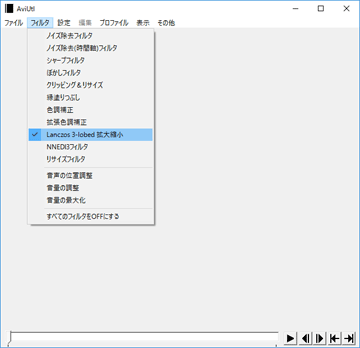
Aviutlの使い方 Vipで初心者がゲーム実況するには Wiki Atwiki アットウィキ
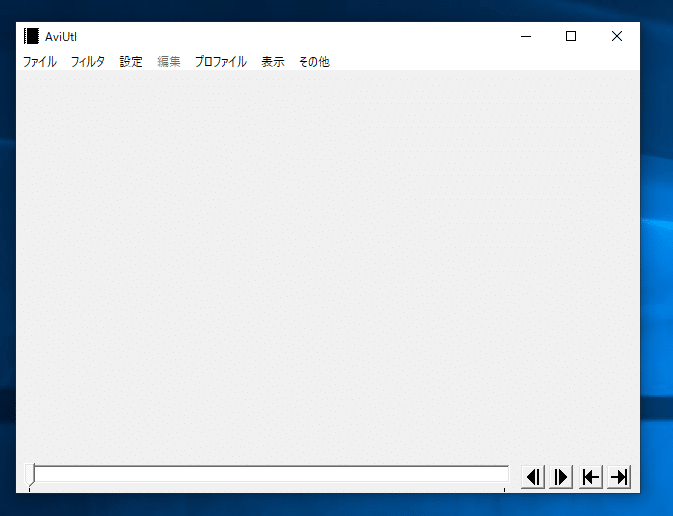
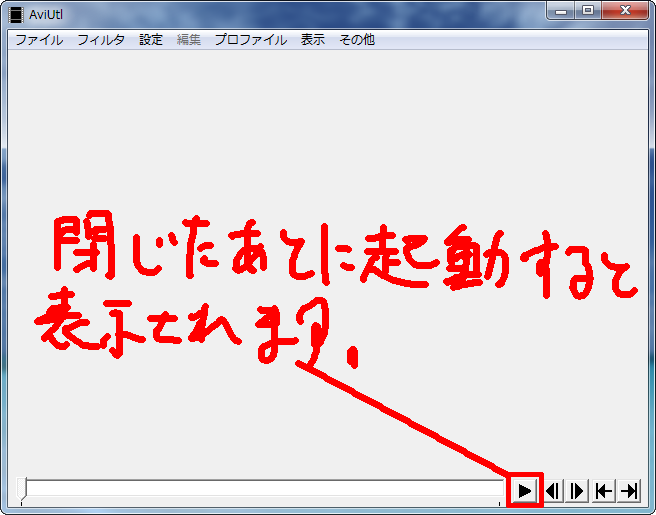
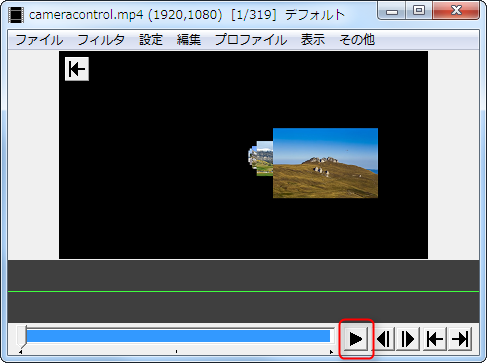
これはまず AviUtl を起動して適当に動画を読み込ませた所です。画面下のシークバーには巻き戻し・早送りボタンはありますが、再生ボタンが見当たりません。 実は編集中動画を再生するには別に再生ウィンドウというものを開かなくてはいけないのです。 · デフォルトの設定では、 19×1080より大きな編集プロジェクトを作成することはできません。 「最大画像サイズ」 の幅と高さの数値を上げれば、 大きいサイズのプロジェクトも作成できるようになります。 編集したい動画や画像のサイズより、少し大きめに設定しておくことをおすすめします。 「OK」をクリックして、AviUtlを再起動させると設定が反映されます。2407 · AviUtl再生速度を変更(倍速・スロー・一時停止・逆再生) AviUtlカット編集(分割・削除・結合)
Aviutl ウィンドウサイズが合わない時の対処法 もみじの咲く頃に

Aviutlのメイン画面を縮小させたい osは7で Aviutl は0 Okwave
AviUtlで逆再生動画を作成したいですが、プレビューウィンドウで再生すると動画がカクカクしてしまうようになってしまいました。この時はどうしたらいいでしょうか。 簡単にAviUtlで動画を逆再生する方法として、 1 再生速度を変更。 2 時間制御を使う。0918 · システムの設定は AviUtl を再起動後に反映されるので再起動する。 表示→再生ウィンドウの表示もあるが、メインウィンドウに表示した方が見やすい。

Aviutl 設定方法
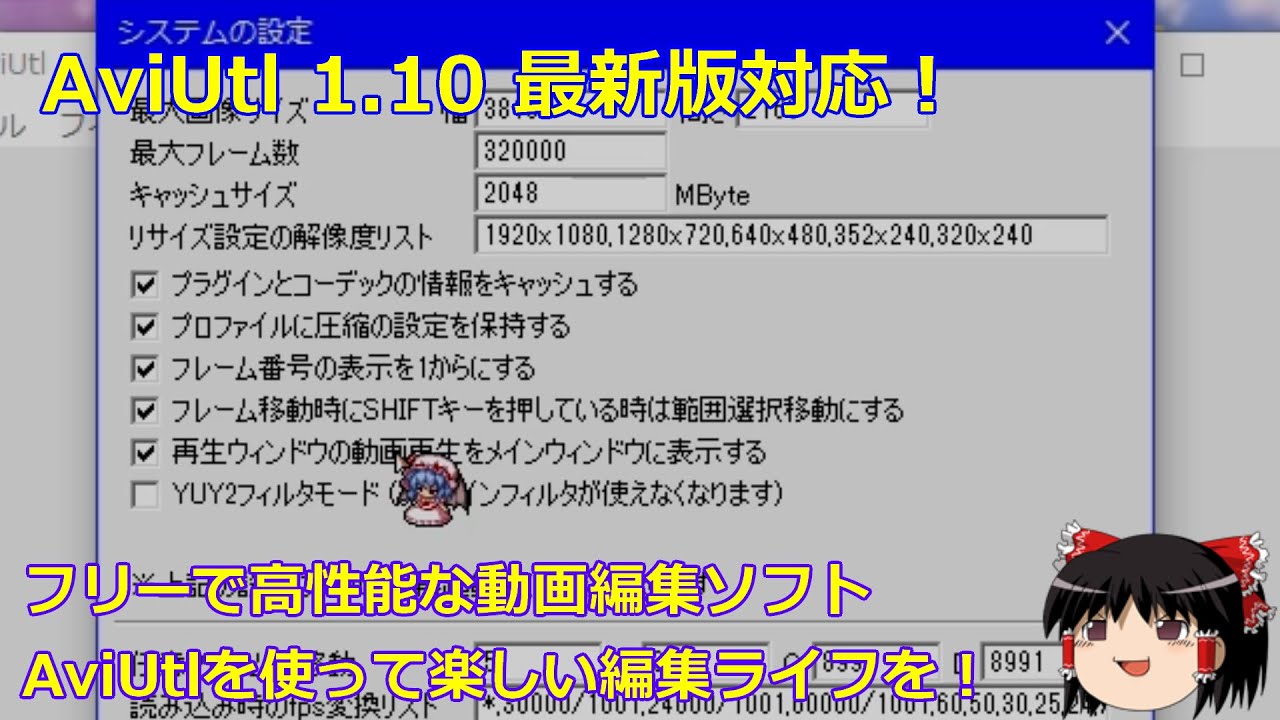
21年4月確認 年版 Aviutl フリー高性能動画編集ソフト を導入しよう ゆっくり解説 Youtube
Aviutlのメイン画面の表示倍率について Aviutlで編集をしてい Yahoo 知恵袋
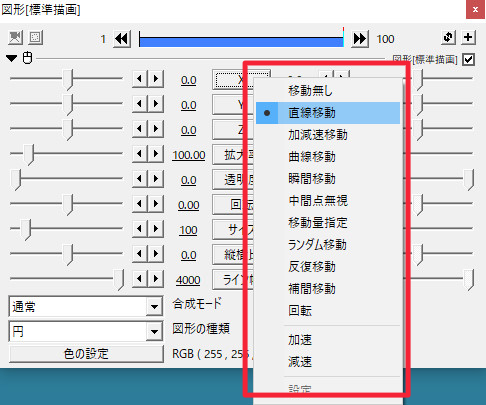
すんなりわかる Aviutlのオブジェクトの移動 直線移動等 のやり方 使い方 Aviutl簡単使い方入門 すんなりわかる動画編集

ゼロから始めるaviutl編集講座 ウインドウ紹介と基本動作 ロボットマート
Aviutl 各ウィンドウの意味と関係性 Aviutlの易しい使い方
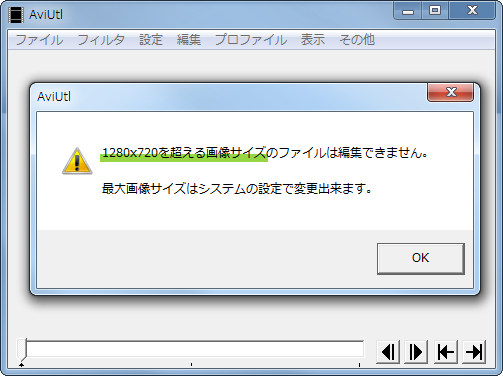
Aviutlの基本的なシステムの設定 Aviutlを使うための準備 こあじろぐ

動画を編集する 動画を作って投稿しよう

Aviutlの使い方 絶対にやっておくべき初期設定 知っておくと便利な設定 ニコニコ動画
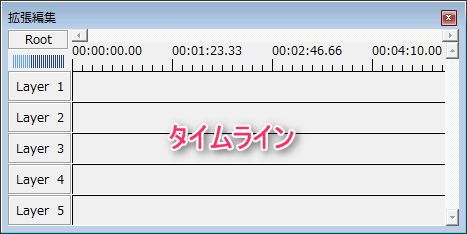
Aviutl 各ウィンドウの意味と関係性 Aviutlの易しい使い方

Aviutlで大きさをドラッグで変更する簡単な方法 Aviutlで動画編集 Fu Non

Aviutl 編集ウィンドウの大きさ Okwave

イメージカタログ 驚くばかり Aviutl 再生ウィンドウ 小さい

Aviutl 設定方法
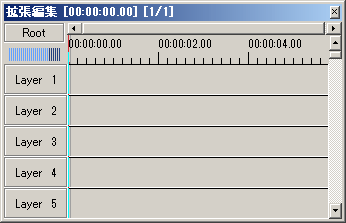
Aviutl ウィンドウが消えてしまった時の復活方法 困ったときの絵巻物
Aviutlのシステムの設定で 一番下にあるokボタンを押そうとし Yahoo 知恵袋
Aviutlの画面を再生ウィンドウと同じようなサイズにしたい Yahoo 知恵袋
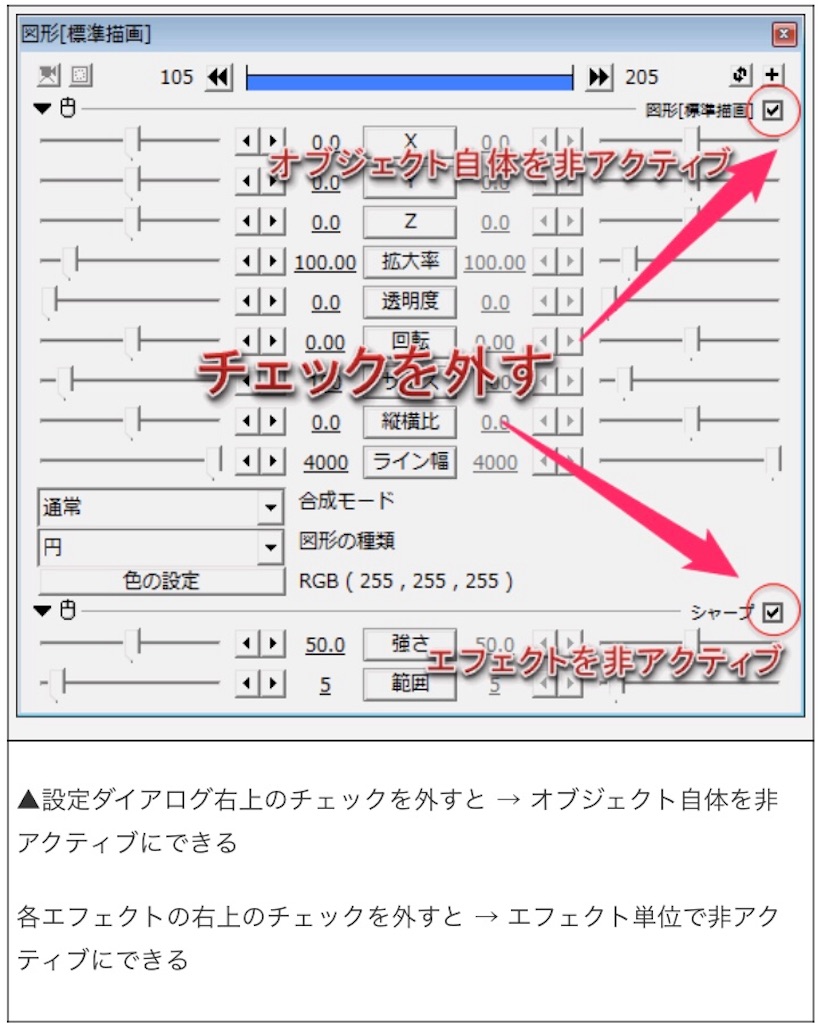
Aviutlを強化 軽量化 3d扱えるようにする 俺が色々書いて 君が色々ふーんと思うブログ

Aviutlに読み込んだ図形の設定 サイズ 縦横比 を変更する方法 設定ダイアログ Aviutlの初心者講座
21年 Aviutlの導入方法 初心者向け Sinamu Note

Aviutlの左のウィンドウが 大きすぎて全部見れないので 解決方法を教 画像編集 動画編集 音楽編集 教えて Goo
Aviutl 再生 ウィンドウ 大き さ
Aviutlのメインウインドウの表示範囲について メインウインドウ内 Yahoo 知恵袋

Aviutlの基本的な使い方 新規作成 編集 保存出力まで 初心者のための入門編 節約ウェディング

Aviutl 設定方法

Aviutl 設定方法
Aviutl拡張編集 タイムラインの見方 操作方法 レイヤー オブジェクトとの関係 新 Vipで初心者がゲーム実況するには

Aviutlのメイン画面を縮小させたい osは7で Aviutl は0 Okwave
Aviutl 拡張編集の環境設定 各項目解説 Aviutlの易しい使い方
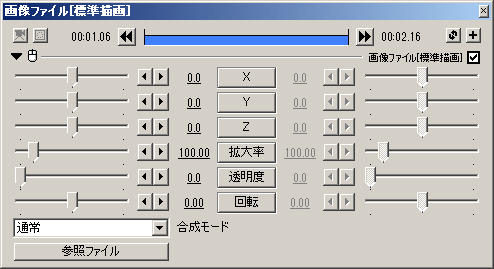
Aviutl ウィンドウが消えてしまった時の復活方法 困ったときの絵巻物

Aviutl 設定方法

イメージカタログ 驚くばかり Aviutl 再生ウィンドウ 小さい
Aviutl 設定ダイアログの画面サイズを固定化するプラグイン 導入 使い方 Aketama Official Blog

Aviutl 設定方法

動画編集 これからaviutlと拡張編集を使い始める人のための基本的な流れと使い方 初心者 応用 Tipsなど

Aviutlの基本的な使い方 新規作成 編集 保存出力まで 初心者のための入門編 節約ウェディング

Aviutlの再生ウィンドウが表示されません Aviutlで動画を作ろうと思 画像編集 動画編集 音楽編集 教えて Goo
Aviutlの喉から手が出るちょっとしたテクニックまとめ Noegoism
Aviutl おすすめの初期設定を紹介 システムの設定 Aketama Official Blog
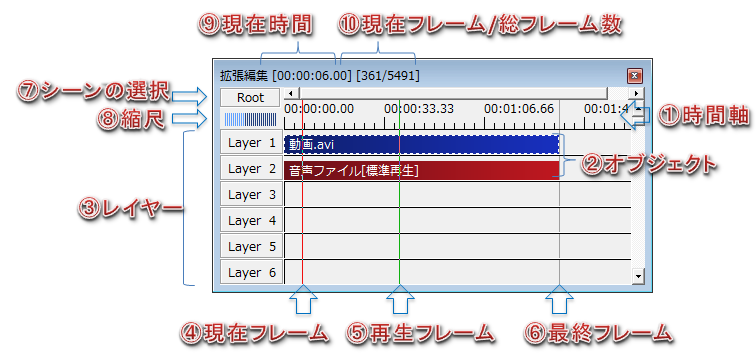
Aviutl 拡張編集タイムラインの使い方 レイヤー Aviutlの易しい使い方

Aviutl タイムラインの使い方 基本 ウェブマーケティング入門酒場マリアジョイ
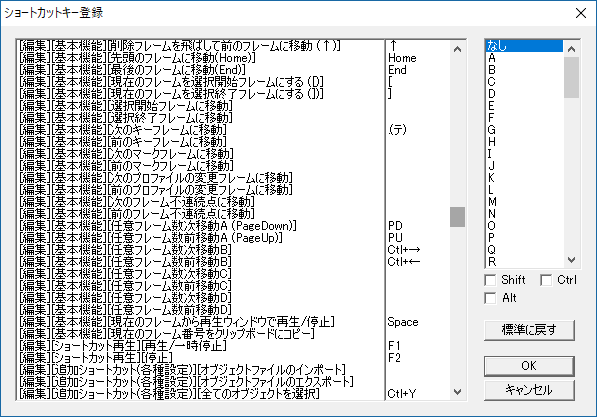
Aviutl 最低限の初期設定方法 システムの設定 Aviutlの易しい使い方

ウインドウサイズが見切れて作業できない 画像はaviutlと言うソフトで 画像編集 動画編集 音楽編集 教えて Goo
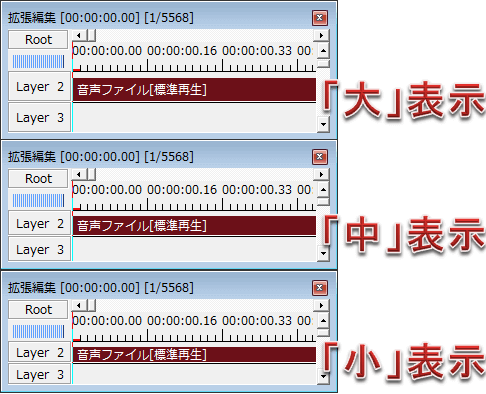
Aviutl 拡張編集の環境設定 各項目解説 Aviutlの易しい使い方
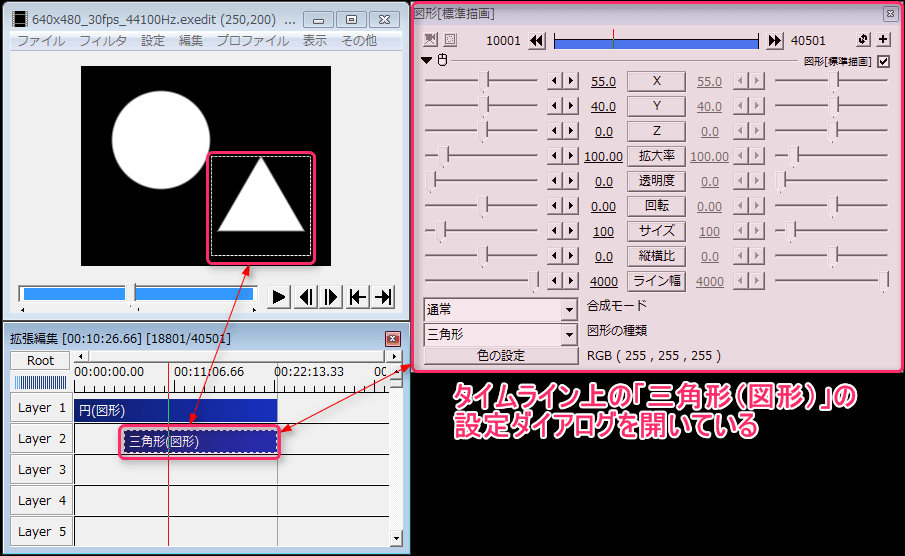
Aviutl 各ウィンドウの意味と関係性 Aviutlの易しい使い方

Aviutl 設定方法

イメージカタログ 驚くばかり Aviutl 再生ウィンドウ 小さい

Aviutlの基本的な使い方 新規作成 編集 保存出力まで 初心者のための入門編 節約ウェディング

Aviutl 設定方法
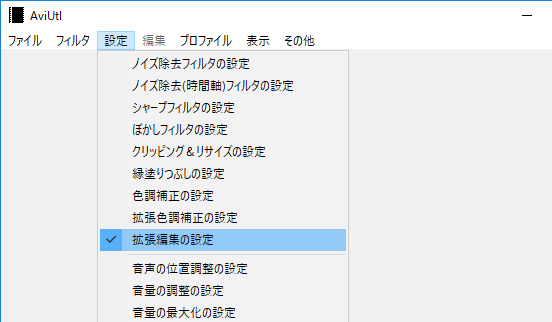
Aviutl拡張編集 タイムラインの見方 操作方法 レイヤー オブジェクトとの関係 新 Vipで初心者がゲーム実況するには

Aviutlの基本的な使い方 新規作成 編集 保存出力まで 初心者のための入門編 節約ウェディング
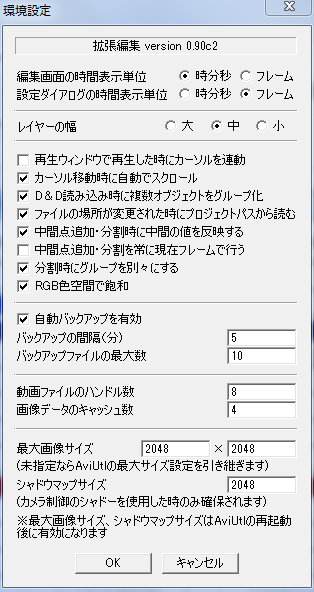
Aviutl で出力保存したmp4動画がカクカクしてしまう対策 Hcz Blog
すんなりわかる Aviutlの設定ダイアログの見方や出し方 使い方解説 Aviutl簡単使い方入門 すんなりわかる動画編集

Aviutlにプラグインを追加 Freesoftconcierge
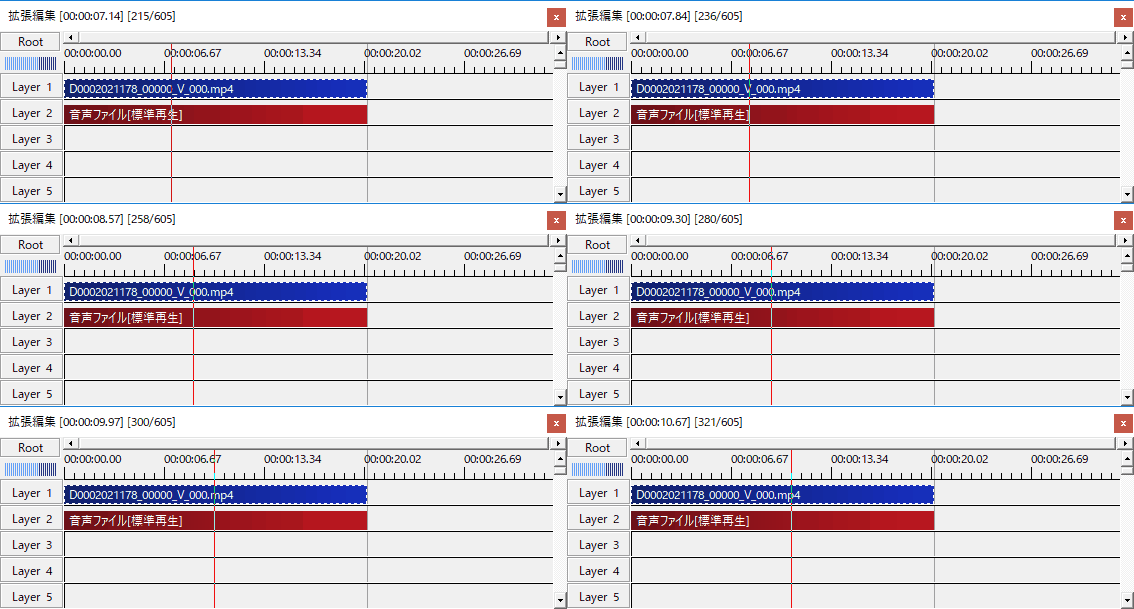
Aviutl拡張編集 タイムラインの見方 操作方法 レイヤー オブジェクトとの関係 新 Vipで初心者がゲーム実況するには
21年 Aviutlの導入方法 初心者向け Sinamu Note
Aviutl拡張編集 タイムラインの見方 操作方法 レイヤー オブジェクトとの関係 新 Vipで初心者がゲーム実況するには
ゼロから始めるaviutl編集講座 ウインドウ紹介と基本動作 ロボットマート
イメージカタログ 驚くばかり Aviutl 再生ウィンドウ 小さい
Aviutlの最大画像サイズ 画像サイズを19x1080にする方法 言葉 雑学 歴史を知るならmayonez

Aviutlのメイン画面を縮小させたい osは7で Aviutl は0 Okwave
Aviutlの拡張編集でプレビュー確認する方法 Aviutlで動画編集 Fu Non

イメージカタログ 驚くばかり Aviutl 再生ウィンドウ 小さい
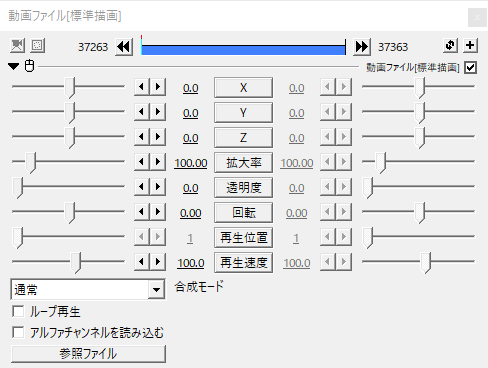
Aviutlのウィンドウが出てこない 消えたときの対処法 Ay3の6畳細長部屋
Aviutlのメイン画面の表示倍率について Aviutlで編集をしてい Yahoo 知恵袋

Aviutlで研究結果の動画を作成する Pukiwiki For Pbcg Lab
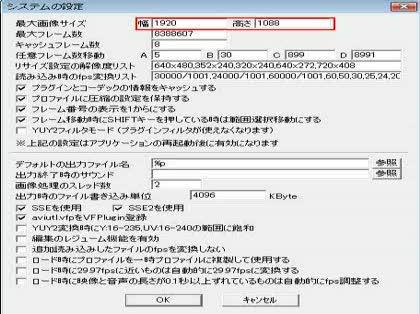
Aviutlの最大画像サイズの変更ができません 質問タイトル通りなので 画像編集 動画編集 音楽編集 教えて Goo
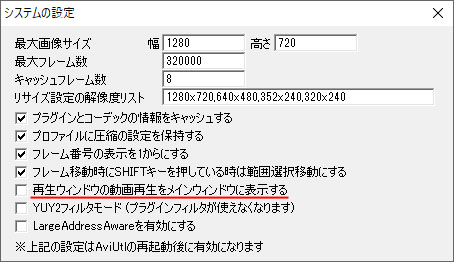
イメージカタログ 驚くばかり Aviutl 再生ウィンドウ 小さい
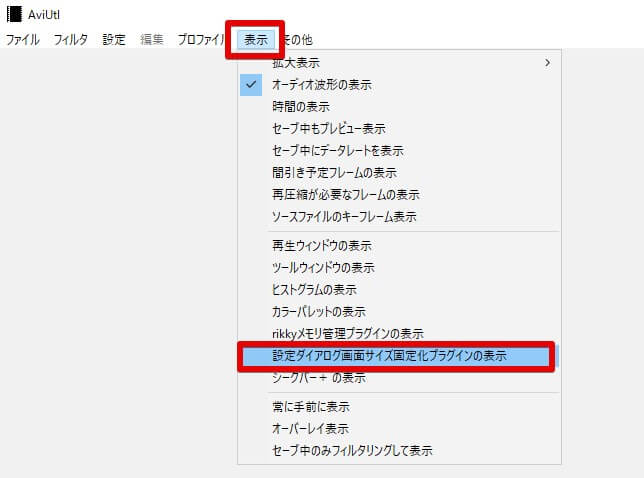
Aviutl 設定ダイアログの画面サイズを固定化するプラグイン 導入 使い方 Aketama Official Blog

Aviutl拡張編集 1 Vipで初心者がゲーム実況するには Wiki Atwiki アットウィキ

Aviutl 設定方法

Aviutl 設定方法
Aviutlの基本的なシステムの設定 Aviutlを使うための準備 こあじろぐ
Aviutl 本体ウィンドウの各機能の解説 全ボタン タイトルバー意味 Aviutlの易しい使い方
Aviutlのメイン画面の表示倍率について Aviutlで編集をしてい Yahoo 知恵袋
Aviutlで動画のサイズが大きすぎてpc画面内におさまらなくて編集しに Yahoo 知恵袋
Aviutl プロジェクトサイズを後から変更する方法 Aviutlの易しい使い方
Aviutlの基本的なシステムの設定 Aviutlを使うための準備 こあじろぐ
Aviutlの基本的なシステムの設定 Aviutlを使うための準備 こあじろぐ

イメージカタログ 驚くばかり Aviutl 再生ウィンドウ 小さい

Aviutlの基本的な使い方 新規作成 編集 保存出力まで 初心者のための入門編 節約ウェディング
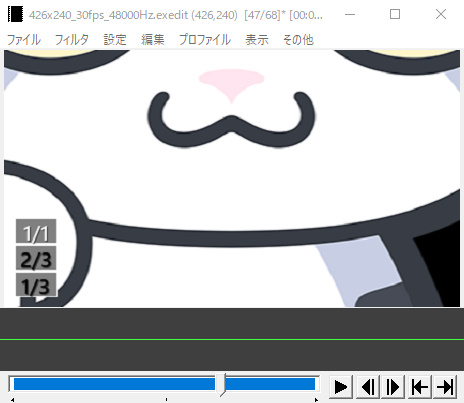
すんなり Aviutlの画像挿入について 静止画 Aviutl簡単使い方入門 すんなりわかる動画編集

Aviutl 設定方法
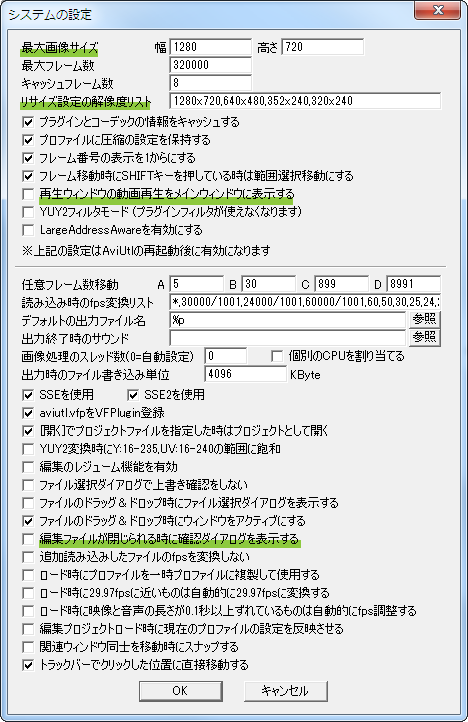
Aviutlの基本的なシステムの設定 Aviutlを使うための準備 こあじろぐ
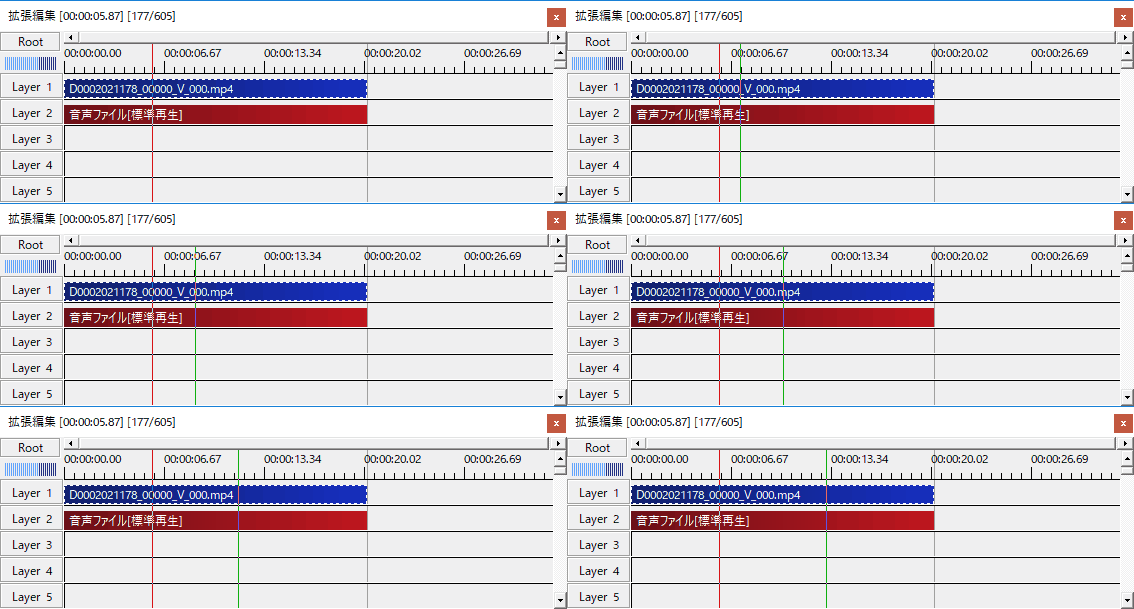
Aviutl拡張編集 タイムラインの見方 操作方法 レイヤー オブジェクトとの関係 新 Vipで初心者がゲーム実況するには

Aviutlの基本的な使い方 新規作成 編集 保存出力まで 初心者のための入門編 節約ウェディング

Aviutlで動画編集を始める前に最初にやっておきたい基本設定

Aviutlの基本的な使い方 新規作成 編集 保存出力まで 初心者のための入門編 節約ウェディング
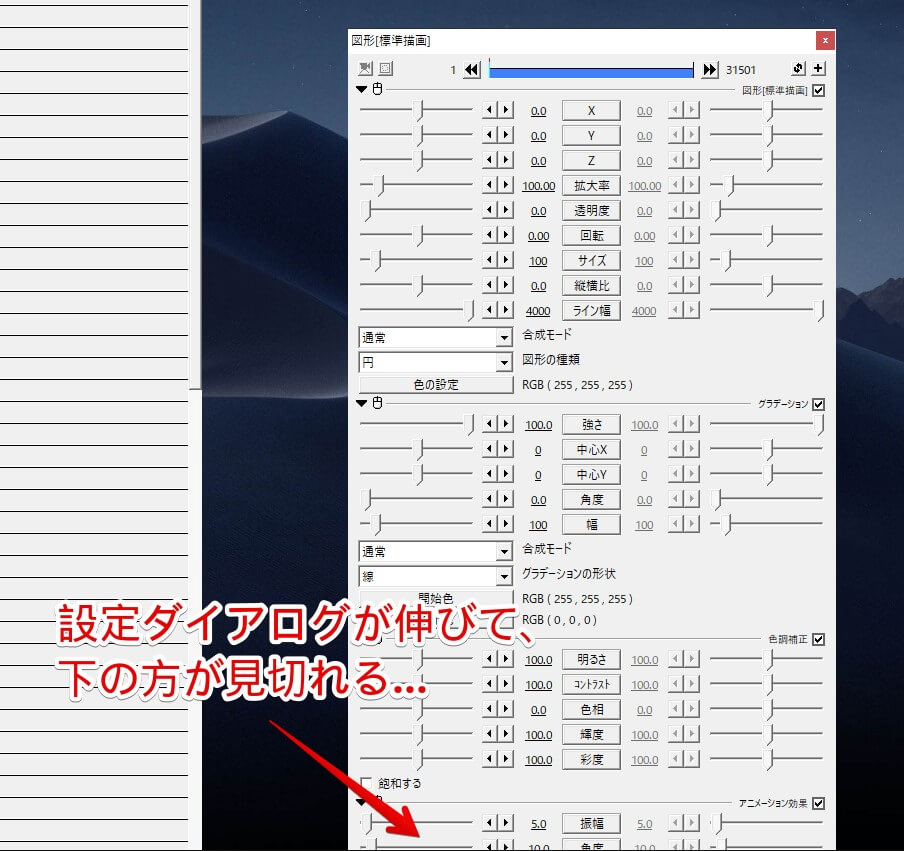
Aviutl 設定ダイアログの画面サイズを固定化するプラグイン 導入 使い方 Aketama Official Blog
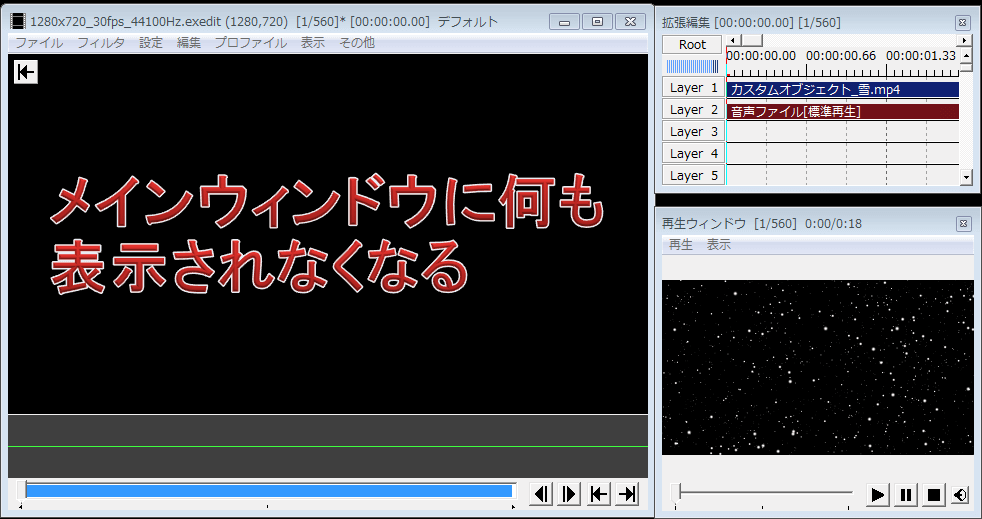
Aviutl 本体ウィンドウの各メニューの解説 Aviutlの易しい使い方
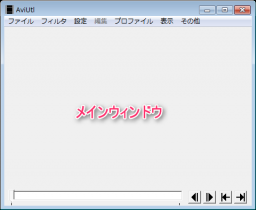
ゼロから始めるaviutl編集講座 ウインドウ紹介と基本動作 ロボットマート

ゼロから始めるaviutl編集講座 ウインドウ紹介と基本動作 ロボットマート
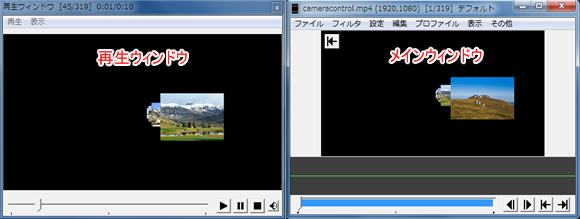
Aviutlの基本的なシステムの設定 Aviutlを使うための準備 こあじろぐ

Aviutlで動画を切り取り編集 不要部分を削除 Watamoco Blog


コメント
コメントを投稿